
純正ナビの不満点
FREED+HYBRIDにはホンダ純正のGathersナビが付いていました。
やはり地図情報が古く、年1回提供される地図も、新しい道路が掲載されていない点は不満でした。
ついていたGathersナビにはAppleCarplayやAndroidAutoと連携する機能もなかったため、徐々にスマホでカーナビゲーションするようになっていました。
Andoroidナビを購入
そこでついに、ナビをAndroidナビに入れ替えました。
Apple CarPlayが使える機種を探した結果、ATOTOのS8にしました。
モデルはS8G1104PR-Aです。

ATOTOのS8G1104PR-Aを選んだポイント
- ワイヤレスAppleCarPlayが使えた
- ディスプレイの位置を上下に調整できた
- 10インチディスプレイを手前に出せたため、現行の7インチナビパネルをそのまま使えた
- リアカメラに仮想サラウンドビューという面白い機能があって使ってみたかった
既存の7インチナビ用のパネルがそのまま使えたのはポイントが高かったです。
9インチのディスプレイ一体型ナビの場合は、9インチ用のナビパネルを購入して、さらに枠の調整(加工)が必要になる可能性がありました。
また、ディスプレイの位置を下げて設置できれば、ハザードスイッチにも届きやすいと考えました。フリードのハザードスイッチはナビの画面を大きくすると押しにくくなる位置にあります。
リアカメラもセットで購入しました。


配線検討と準備
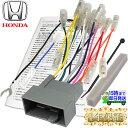
いろんな会社から接続用のハーネスが出ていますが、今回はステアリングリモコンの配線を取り出したかったので、以下のハーネスを準備しました。
24ピンコネクタからの取り出し用
GB7の24ピンコネクタから配線を取り出すハーネスを用意しました。
アンテナケーブル用
カプラーの形が同じで、中の端子の形状が丸と四角があるので注意が必要です。
GB7は丸型です。

その他
10ピンコネクタからステアリングスイッチ2用の配線が必要でしたが、ハーネスは用意せずに配線コネクターで取り出します。
ステアリングスイッチ(ー)はボディアースに接続するので、ギボシとクワ型端子の線を用意しました。
各ハーネス同士のギボシは家の中で接続しておいて、車ではほぼコネクタを接続するだけの状態にします(寒いので)。
作業開始!
リアカメラの設置
リアゲートの内張りを外します
ガーニッシュを取り外して

カメラユニットを取り外します

カメラユニットを並べてみると、新しくつけるカメラのほうが長いですねえ・・・

が、しかーし!そこは気にせず、ATOTOのカメラに付け替えます(家で)

カメラユニットを設置し、ガーニッシュを取り付けます。

このあとガーニッシュを戻しましたが、カメラとガーニッシュが干渉するので、カメラの位置調整が必要でした。カメラとガーニッシュが振動しても当たらないように両面テープを挟んでいます。
配線を前方に通します。
天井から助手席前のグローブボックスあたりに持ってきます
ここが一番苦労するポイント!

現行ナビの取り外し
以前、走行中にナビ操作できるようにゴニョゴニョしたときの記事を参考にして、現行ナビを取り外します
ATOTOナビをパネルに組付け
外したナビパネルを家に持って入ってきて(寒いので)、Gathersナビを取り外してATOTOナビを取り付けます。
ATOTOナビは1DINサイズなので本体を下側にして上側に同梱されていたボックスを付けました
下側に本体を入れたのは、ATOTOナビのディスプレイが10.5インチと大きいので、設置したときにハザートスイッチに届きにくくなるのを避けるためです。

10PINコネクタからステアリングスイッチ2の配線を取ります。

ナビパネルを持ってきて、配線を接続します。
ステアリングスイッチの(ー)は、ボディアースに、ATOTO本体と24PINからのマイナス線は本体取付用のステーにしめておきました。

GPSは左側のエアダクトの上に設置、マイクは本体上のボックスに貼り付けました。
アンテナとUSBケーブルを助手席グローブボックス側に出しておいて、ナビパネルをはめ込みます。

ディスプレイを取り付けて完了です。
ハザードスイッチに手が届くようにディスプレイ位置の調節ができました!

その他、設定など
S8の設定
駐車場まで家のWiFiが届くので、まずWiFiの設定をしました。
GooglePlayから、Gboard、Yahooカーナビ、オービスガイドをインストールしました。(基本Carplayなので使いませんが)
ステアリングリモコンの学習をしました。
が!、10ボタン中8ボタンしか設定できませんでした。。
あと、ラジオのプリセットもやりました(必要なかったかもしれません・・
設定アプリ(システムx4>3368)で以下の設定
標準では高速起動のためスリープ状態を維持するようになっていますが「バッテリーが上がった」という書き込みを読んでビビったので、スリープ設定をOFFにしました。OFFにすると、エンジン始動時に1分くらいかかります。

速度に従って音量を調整する機能があったのでONにしました。
イコライザー
みんな大好きPerfectで設定しました。

バックカメラのキャリブレーション
市松模様の巨大なシートを後ろに敷いて、バックにギアを入れた状態でキャリブレーションを行ないます。このときに車両のサイズを登録します。
起動ロゴの変更
起動したときのロゴを自作のものに入れ替えました。
画面のガイドでは、
- ロゴ画像を外部ストレージのルートディレクトリに置く
- 解像度は1280×720
と書いてあるので、そのとおりにしましたが読み込んでくれません。
みんカラの諸先輩から情報をもらって、
- microSDにmycarフォルダを作って、そこにロゴ画像を置く
- 解像度は1280×720でpng形式
これで設定ができました!

Carplayとiphone
iphoneのBluetoothをONにしておいたら勝手に接続手続きを開始してくれました。
走行中、オービスガイドも使いたいので、iphoneに『Carplayに接続したときに自動的にオービスガイドを立ち上げる』ショートカットを作成してあります。
注意!やってはいけない失敗ポイント
GatherナビにSDカードを挿しっぱなしのまま、取り外してしまいました。
電源が入っていないとパネルをOPENできないのでもう一度電源をつなぐ必要があります(泣・・・
ステアリングリモコン用配線の追加
ステアリングリモコンが10ボタンのうち、8ボタンしか設定ができませんでした。
どうやら配線が足らないようです。
配線図を確認したところ、追加する配線には470Ω 1/4Wの抵抗を入れる必要がありました。
アキバで抵抗を買ってきましたー!
みんな大好き千石電商さん、2個で20円w

配線を作ります。
0.5SQのケーブルと抵抗をハンダ付けして熱収縮チューブで固めました。

ふたたびナビを外し、
作った配線を20PINコネクタの#2(緑)から分岐して、#12から取った配線に接続します。

ステアリングスイッチ2 に接続します

10個のボタンすべて学習できるようになりました!

ファーム更新
support@atotoにメールして、新しいファームをゲットしました。
microSDにダウンロードしたファイルをコピーしてS8に刺すとファーム更新が始まります。
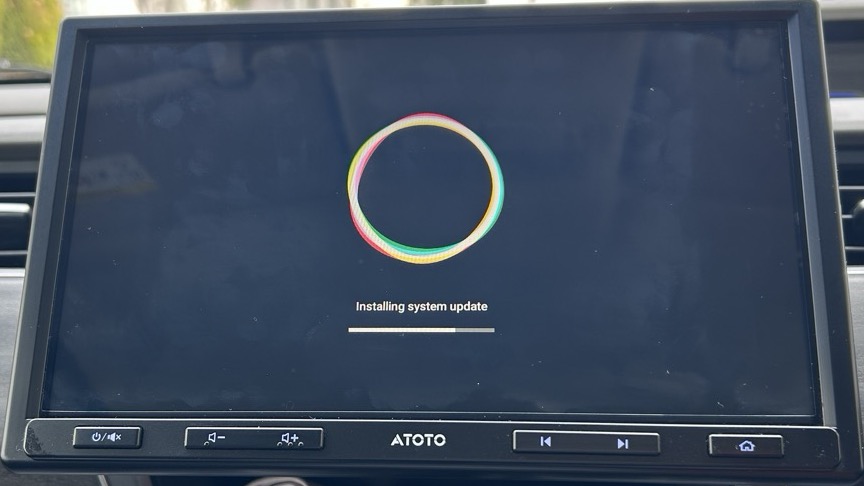
終了するまで待ちます。

更新でどこがよくなったのか不明ですが、Carlinkが新しくなってますね。
ファームを更新したら、いろいろ設定が初期化されていましたので、全部チェックしたほうがよさそうです。
- イコライザー設定
- デフォルトのUSB接続
- ハンドル位置
- リバースミュート
- リバース時のガイドライン


コメント